bclude

Hjælpecenter

Her på siden, finder du svar på de typiske barselsspørgsmål og brugen af bclude.

/

/

Barselspolitikker

Barselspolitikker

For administratoren (Admin) af bclude.

Når en medarbejder bliver gravid, skal ledelsen og arbejdsmiljøgruppen lave en konkret risikovurdering af den gravides arbejdsmiljø. Det gør I bedst med en Gravid APV.
De fleste gravide kan passe deres arbejde under det meste af graviditeten, når den gravide og arbejdsgiveren går sammen om at tilpasse arbejdet og opgaverne. Alligevel er en tredjedel af alle gravide langtidssygemeldt. Vi vil ved bclude gerne hjælpe jer med at gøre det nemmere at samarbejde med jeres gravide før barslen, så færre af jeres barslende bliver langtidssygemeldte før graviditetsorloven.
Vi har derfor udarbejdet spørgeskema-skabeloner, som I kan tilføje til jeres barselspolitikker, samtidig med at vi anbefaler, at I sætter en notifikation op 15 uger før jeres gravide medarbejder starter sin gravitetsorlov, hvor I fokuserer på Gravid APV.

Først gennemgåes, hvordan du tilføjer et spørgeskema til Gravid APV’en til din barselspolitik, og dernæst hvordan du tilføjer en notifikation omkring Gravid APV i din barselspolitik.

Tilføj Gravid APV som spørgeskema (Questionnarie) 

  1. Vælg “Politikker/Policies” i navigationsbaren til venstre. 
  2. Tryk på de tre prikker ud for den politik, hvor du vil tilføje et spørgeskema (Questionnarie) og vælg “Åbn/Open.” 
  3. Nu åbnes politikken, og i højre side har du en række faneark, vælg “Spørgeskema/Questionnaire”.
  4. Tryk på “+”-ikonet i øverste højre hjørne. Her kan du vælge mellem en række templates på hhv. dansk og engelsk.
  5. Tryk på “Gravid APV”.
    Nu åbner en template på Gravid APV.
    Du ser først en beskrivelse af, hvorfor der afholdes Gravid APV.
    Dernæst følger, hvem det er synligt for.
    Bemærk, du kan altid selv ændre synligheden ved at klikke på de omridsene roller. 

Herefter kommer selve spørgeskemaet, som indeholder spørgsmål inden for hhv. Fysiske påvirkninger (Overskrift/Header) og Organisatorisk og socialt arbejdsmiljø (Overskrift/Header). Hvert emne har en beskrivelse af, hvorfor dette er vigtigt, hvorefter spørgsmålene følger.
Det er forskelligt, hvorvidt spørgsmålene skal besvares med tekst eller ved afkrydsning. Ved afkrydsning af OK/Problem/Irrelevant vil det være muligt at uddybe sit svar, såfremt der krydses af i Problem. 

  1. Tryk “Opret/Create” i nederste venstre hjørne for at tilføje Gravid APV’en til politikken. 

Bemærk, tilføjer du Gravid APV til en barselspolitik med allerede eksisterende planer tilknyttet, så bliver Gravid APV’en ikke automatisk tilføjet til de eksisterende planerne. Du kan manuelt selv gå ind og tilføje den. Læs mere her under Sådan tilføjer du et spørgeskema (Questionnaire) til en allerede oprettet barselsplan.

Tip: Ønsker du at ændre i templaten for Gravid APV kan du følgende:

  • Ændre spørgsmål: Hvis du vil ændre i spørgsmålene, skal du klikke på de tre prikker ud for det pågældende spørgsmål og vælge “Åbn/Open.” Der vil åbne et vindue, hvor du kan ændre på selve spørgsmålet (Question), hvordan man skal kunne svare (Type) – mulighederne åbnes ved at klikke på pilen, og beskrivelsen af spørgsmålet (Description). Afslut med “Gem/Save.”
  • Ændre rækkefølgen af spørgsmålene: På pilene ud for spørgsmålene er det muligt at ændre på rækkefølgen. Vælg “Flyt op/Move up” eller “Flyt ned/Move down.”
  • Slette et spørgsmål: Klik du på de tre prikker ud for det specifikke spørgsmål. Vælg “Slet/Delete”.
  • Tilføj spørgsmål: Til venstre kan du vælge “+ Spørgsmål/+ Question”, hvis du ønsker at tilføje et nyt spørgsmål. Her vil åbne et vindue, hvor du kan lave spørgsmålet (Question), vælge hvordan man skal kunne svare (Type) – mulighederne åbnes ved at klikke på pilen, og beskrivelsen af spørgsmålet (Description). Afslut med “Gem/Save.”

Tilføj en notifikation omkring Gravid APV i din barselspolitik

Du kan tilføje en notifikation i din politik omkring afholdelse af Gravid APV, så der automatisk sendes en notifikation ud på et bestemt tidspunkt relateret til orloven.
Det gør du således: 

  1. Vælg “Politikker/Policies” i navigationsbaren til venstre. 
  2. Tryk på de tre prikker ud for den politik, hvor du vil tilføje notifikationen omkring Gravid APV og vælg “Åbn/Open.”
  3. Til venstre under Statistics vælger du “+ Notifikation /+ Notification.”
  4. Der åbner et vindue, hvor du opretter din notifikation. 
  5. Giv notifikationen et navn under “Navn/Name”. Fx “Gravid APV”
  6. Under Datotype/Date Type vælges Relativ dato/Relative date.
  7. Definer hvornår notifikationen skal sendes ud.
    Ved Gravid APV anbefaler vi, at notifikationen sendes ud 15 uger før, orloven påbegyndes.
    Under Dato/Date vælger du derfor:
    Startdato for orlov/Leave Start(Den samlede orlovs start) – 15 uger/15 weeks
  8. Under Begrænsninger/Limitation vælges Ingen/None
  9. Under Synlighed i app/Visibility in app markerer du, hvem notifikationen skal være synlig for. Fx HR, Leder/Manager og Forælder/Parent. 
  10. Under Modtager/Recipient vælger du, hvem der er modtager af notifikationen.
    Det kan enten være HR, Leder/Manager eller Forælder/Parent afhængigt af, hvem I vælger i jeres organisation, der er ansvarlig for at tage første skridt i udarbejdelsen af en Gravid APV. Vi anbefaler, det er Lederen/Manageren, der modtager første notifikation. 
  11. Under Beskrivelse/Description udfyldes en beskrivelse af notifikationen.
    Det kunne fx være følgende: 

De fleste gravide kan passe deres arbejde under det meste af graviditeten, når den gravide og arbejdsgiveren går sammen om at tilpasse arbejdet og opgaverne. Alligevel er en tredjedel af alle gravide langtidssygemeldt. Derfor afholdes der en Gravid APV, hvor I kan lave en konkret risikovurdering af den gravides arbejde for at sikre, at der ikke er forhold i arbejdet, som udgør en risiko for fosteret, graviditeten eller den efterfølgende amning. Under Spørgeskemaer/Questionnaries på medarbejderens plan på bclude finder I en Gravid APV dialogskabelon, der guider jer igennem mødet, og hvor I kan gemme noter.”

  1. Dernsæt udfyldes Emne/Email Subject og Indhold/Email Content.
    Fx:
    Emne/Email subject: Gravid APV
    Indhold/Email content:
    Hej {{_Manager_}},<br><br>{{_Name_}} er i den lykkelig situation, at hun er gravid. De fleste gravide kan passe deres arbejde under det meste af graviditeten, når den gravide og arbejdsgiveren går sammen om at tilpasse arbejdet og opgaverne. Alligevel er en tredjedel af alle gravide langtidssygemeldt. Vi anbefaler derfor, at du snarest muligt får aftalt et møde for en Gravid APV, hvor I kan lave en konkret risikovurdering af den gravides arbejde for at sikre, at der ikke er forhold i arbejdet, som udgør en risiko for fosteret, graviditeten eller den efterfølgende amning.<br><br>Under Spørgeskemaer/Questionnaries på medarbejderens plan på bclude finder du en Gravid APV dialogskabelon, der guider dig igennem mødet, og hvor du kan gemme noter.<br><br>Log ind på bclude for at finde oplysninger om din medarbejders orlovsplan og dialogskabelonerne.<br><br><a href=”https://app.bclude.com/”>Log ind bclude</a>
  2. Afslut med “Gem/Save.”

Din notifikation vil du nu være en del af den pågældende barselspolitik.

Bemærk: Når du er færdig med at redigere i politikken, så skal du huske at gemme hele barselspolitikken. Det gør du ved at klikke på “Gem/Save” i venstre hjørne.
Tilføjer du notifikationen til en allerede oprettet politik, så den vil kun være gældende i de barselsplaner, du opretter efterfølgende og ikke være gældende for potentielt allerede oprettede barselsplaner baseret på politikken.

Du kna dog selv gå ind op tilføje den til allerede oprettede planer. Læs mere her under Sådan tilføjer du et Spørgeskema (Questionarie) til en eksisterende plan.

For administratoren (Admin) af bclude.

I bclude er det muligt at tilføje spørgeskema (Questionnaire) til sine barselspolitikker. Det kan være spørgeskemaer, der hjælper i forhold til samtalerne før, under og efter barsel, tjeklister, gravid APV eller lignende.

Ved at tilføje spørgeskemaerne til jeres barselspolitikker i bclude, så sikrer vi, at når I opretter en ny barselplan, så vil spørgeskemaerne følge med og være tilgængelige for de relevante medarbejdere.

Når din organisation bliver oprettet og onboardet på bclude, så vil vi altid sikre, at vi har oprettet de spørgeskemaer, som passer til jeres behov og ønsker. Men skulle der ske ændringer, og bliver der behov for, at I selv opretter spørgeskemaer eller ændrer i de eksisterende, så kan finde guides herom nedenfor.

Sådan finder du dine spørgeskemaer (Questionnaries)

Ønsker du at se, hvilke spørgeskemaer du har tilknyttet dine barselspolitikker, så skal du gøre det på følgende måde:

Nu åbnes en ny side. Dine spørgeskemaer (Questionnaries) vil fremgå her øverst på siden. Du kan bladre mellem dem med pilene.

Vælg “Politikker/Policies” i navigationsbaren til venstre. 

Tryk på de tre prikker ud for den politik, hvor du vil tilføje et spørgeskema (Questionnarie) og vælg “Åbn/Open.” 

Nu åbnes politikken, og i højre side har du en række faneark, vælg “Spørgeskema/Questionnaire”.

Sådan laver du et spørgeskema (Questionnaire) til din barselspolitik

Ønsker du at tilføje et nyt spørgeskema til en eksisterende barselspolitik, skal du gøre følgende:

  1. Vælg “Politikker/Policies” i navigationsbaren til venstre. 
  2. Tryk på de tre prikker ud for den politik, hvor du vil tilføje et spørgeskema (Questionnarie) og vælg “Åbn/Open.” 
  3. Nu åbnes politikken, og i højre side har du en række faneark, vælg “Spørgeskema/Questionnaire”.
  4. Nu åbnes en ny side. Såfremt du har oprettet spørgeskemaer tidligere, så vil de fremgå her øverst på siden. Du kan bladre mellem dem med pilene. For at lave et nyt spørgeskema, skal du trykke på “+” i det øverste højre hjørne. Her kan du vælge, om du vil tilføje et fra de skabeloner bclude tilbyder, eller selv bygge en op fra bunden “Tom/Empty”.
    Bemærk: Vælger du en af de templates, der indeholder prædefineret indhold, så kan du godt ændre og tilpasse, så det passer præcis til din organisation. 
  5. Navngiv dit spørgeskema under “Navn/Name”
  6. Beskriv dit spørgeskema under “Beksrivelse/Description”
  7. Vælg hvem spørgeskemaet skal være synligt for under “Synlighed/Visibility”. Det vil default være synligt for alle.
  8. Nu kan du tilføje de spørgsmål, du ønsker i spørgeskemaet. Det gør du ved at klikke på “+Spørgsmål/+Question”
  9. Nu åbnes et vindue, hvor du laver dit spørgsmål. 
  10. Under “Spørgsmål/Question” skriver du spørgsmålet. 
  11. Under “Type” vælger du, hvordan der skal svares på spørgsmålet; Tekst/Text: en linje tekstsvar, Lang tekst/Multiline text: Flerelinjers tekstsvar, Nummer/Number: tal Ja/Nej/Yes/No: Afkrydsning, OK/Problem/Irrelevant: Afkrydsning
  12. Under “Beksrivelse/Description” har du mulighed for at beskrive dit spørgsmål.
  13. Afslut med “Gem/Save.” Du har nu tilføjet et spørgsmål til dit spørgeskema. Tilføj så mange spørgsmål du ønsker.
  14. Når dit spørgeskema er færdigt, afslutter du med at trykke på “Opret/Create”.

Tip: Du kan ændre på rækkefølgen af dine spørgsmål ved at klikke på pilene op og ned ud for det specifikke spørgsmål.

Bemærk: Spørgeskemaerne kan først laves, når barselspolitikken er oprettet. Dit nye spørgeskema tilføjes ikke til de eksisterende planer, som allerede er oprettet, men vil kun være tilgængelige for de planer, du fremadrettet opretter. 

Nedenfor finder du en billedeguide, der viser, hvordan du opretter et nyt spørgeskema.

Sådan ændrer du i et spørgeskema (Questionnaire)

Du kan ændre eller tilføje noget til et spørgsmål i et allerede eksisterende spørgeskema (Questionnaire). Det gøres på følgende måde:

  1. Vælg “Politikker/Policies” i navigationsbaren til venstre. 
  2. Tryk på de tre prikker ud for den politik, hvori du vil ændre et spørgeskema (Questionnaire) og vælg “Åbn/Open.”
  3. Nu åbnes politikken, og i højre side har du en række faneark, vælg “Spørgeskemaer/Questionnaires.”
  4. Nu åbnes en ny side, hvor du kan se dine nuværende spørgeskemaer, som vil fremgå øverst på siden. Du kan bladre i dem med pilene.
  5. Vælg det spørgeskema, som du ønsker at ændre i.
  6. Her kan du ændre i skemaets navn, beskrivelse, hvem der kan se det, og spørgsmålene. 
  • Hvis du vil ændre i spørgsmålene, skal du klikke på de tre prikker ud for det pågældende spørgsmål og vælge “Åbn/Open.” Der vil så åbne et vindue, hvor du kan ændre på selve spørgsmålet, hvordan man skal kunne svare (Type) – mulighederne åbnes ved at klikke på pilen, og beskrivelsen af spørgsmålet. Afslut med “Gem/Save.”
  • På pilene ud for spørgsmålene er det muligt at ændre på rækkefølgen. Vælg “Flyt op/Move up” eller “Flyt ned/Move down.”
  • Ønsker du at slette et spørgsmål, så klikker du på de tre prikker ud for det specifikke spørgsmål. Vælg “Slet/Delete”
  1. Til venstre kan du vælge “+ Spørgsmål/+ Question”, hvis du ønsker at tilføje et nyt spørgsmål. Her vil åbne et vindue, hvor du kan lave spørgsmålet, vælge hvordan man skal kunne svare (Type) – mulighederne åbnes ved at klikke på pilen, og beskrivelsen af spørgsmålet. Afslut med “Gem/Save.”
  2. Dit nye spørgsmål vil nu fremgå som det sidste i spørgeskemaet. Afslut med “Gem/Save.”

Bemærk: Ønsker du at slette et spørgsmål, skal du klikke på de tre prikker ud for det pågældende spørgsmål og vælge “Slet/Delete.”

Bemærk: Ændrer du et spørgeskema i en allerede oprettet politik, så vil ændringerne kun være synlig i de barselsplaner, du opretter efterfølgende og ikke være gældende for potentielt allerede oprettede barselsplaner baseret på politikken. 

Step 1
Step 2
Step 3
Step 4
Step 5

Sådan sletter du et spørgeskema (Questionnaire) i din barselspolitik

Hvis du ønsker at slette et spørgeskema, skal du gøre følgende:

  1. Vælg “Politikker/Policies” i navigationsbaren til venstre. 
  2. Tryk på de tre prikker ud for den politik, som du vil slette et spørgeskema (Questionnaire) fra og vælg “Åbn/Open.”
  3. Nu åbnes politikken, og i højre side har du en række faneark, vælg “Questionnaire.”
  4. Nu åbnes en ny side, hvor du kan se dine nuværende spørgeskemaer (Questionnaires), som vil fremgå øverst på siden. Du kan bladre i dem med pilene. 
  5. For at slette et spørgeskema (Questionnaire) skal du trykke på krydset ud for det. Der vil så åbne et vindue, som spørger, om du vil slette dette spørgeskema, og her skal du vælge “Ok”.

Spørgeskemaet er nu slettet, og det kan ikke genskabes.

Bemærk: Sletter du et spørgeskema (Questionnarie), så vil ændringen kun ske i de barselsplaner, du opretter efterfølgende og ikke være gældende for potentielt allerede oprettede barselsplaner baseret på politikken. Her skal du manuelt ind på de allerede oprettede barselsplaner og slette spørgeskemaet, såfremt de heller ikke længere skal have adgang til det. Det gør du på følgende måde:

  1. Vælg “Planer/Plans” i navigationsbaren til venstre. 
  2. Tryk på de tre prikker ud for den plan, hvor du vil slette et spørgeskema (Spørgeskema/Questionnaire) fra og vælg “Åbn/Open.”
  3. Nu åbnes planen, og i højre side har du en række faneark, vælg “Spørgeskema/Questionnaire.” Nu ser du alle de spørgeskemaer, som er tilknyttet og tilgængelige for den specifikke plan.
  4. Tryk på de tre prikker ud for det spørgeskema, som du ønsker at slette, og vælg “Slet/Delete”.
  5. Tryk “Ok” i den pop-up boks, der spørger, om du ønsker at slette spørgeskemaet.

Spørgeskemaet er nu slettet fra den specifikke plan.

Sådan tilføjer du et spørgeskema til en allerede oprettet barselsplan

Når du tilføjer et spørgeskema til en barselspolitik, så kommer det ikke automatisk med på de barselsplaner, du potentielt allerede har oprettet baseret på politikken.
Ønsker at du, at et spørgeskema skal være tilgængeligt på en allerede oprettet barselsplan, så kan du derfor gå ind på den specifikke plan og tilføje den.
Det gør du således:

Afslut med “Ok”.
Spørgeskemaet er nu tilføjet til den specifikke medarbejders barselsplan. 

Vælg “Planer/Plans” i navigationsbaren til venstre.

Tryk på de tre prikker ud for den pågældende medarbejders plan, hvor du ønsker at tilføje spørgeskemaet, og vælg “Åbn/Open”.

Her vises planen.

Der ligger en række faner til højre, vælg Spørgeskemaer/Questionnaires, som er markeret med et spørgsmålstegn. 

Tryk på “+”-ikonet i øverste højre hjørne (Tilføj spørgeskema/Add questionnaire).

Der åbner nu en boks, hvor du ser de spørgeskema-templates, du kan tilføje til planen. Markere den du ønsker. 

For administratoren (Admin) af bclude.

Under din allerede eksisterende barselspolitikker, eller når du har oprettet en ny barselspolitik, så har du mulighed for at tilføje relevante dokumenter til barselspolitikken. Det kan være, du gerne vil tilføje en PDF med hele jeres politik samlet, en guide over hvordan man kan holde barsel eller en inspirationsartikel om at være på barsel i lige netop jeres virksomhed.

Nedenfor finder du en rækkes guides til, hvordan du håndterer dokumenter i din barselspolitik.

Sådan tilføjer du et dokument til din politik

Hvis der er nogle dokumenter, som knytter sig til en politik eller vejledning relevant for barslen, kan det være rart at have dem samlet. For at tilføje et dokument til din politik, skal du gøre følgende:

Hvis der er nogle dokumenter, som knytter sig til en politik eller vejledning relevant for barslen, kan det være rart at have dem samlet. For at tilføje et dokument til din politik, skal du gøre følgende:

  1. Vælg “Politikker/Policies” i navigationsbaren til venstre. 
  2. Tryk på de tre prikker ud for den politik, hvor du vil tilføje et dokument og vælg “Åbn/Open.”
  3. Her vises politiken. Til højre ligger der tre faner, vælg den med mappen (Dokumenter/Documents).
  4. Til venstre er der et felt, hvor dokumenter kan uploades. Du kan enten trække et dokument ind i feltet (drag & drop), eller trykke på “Upload.” Trykker du på “Upload”, vil der åbne et vindue, hvor du kan vælge dit dokument ved at trykke på “Åbn.”
  5. Der vil herefter åbne et vindue, hvor dokumentet skal beskrives. Her skal du give dokumentet et navn, vælge hvem dokumentet skal være synligt for og tilføje et tag – fx “Management guide.” Afslut med “Ok.”
  6. Dit dokument vil nu fremgå på siden.

Bemærk: Tilføjer du et dokument til en allerede oprettet politik, så vil dokumentet kun være synligt i de barselsplaner, du opretter efterfølgende og ikke være gældende for potentielt allerede oprettede barselsplaner baseret på politikken. 

Hvorfor kan jeg ikke se nogle dokumenter?

Tilføjer du et dokument til en allerede oprettet politik, så vil dokumentet kun være synligt i de barselsplaner, du opretter efterfølgende og ikke være gældende for potentielt allerede oprettede barselsplaner baseret på politikken. Ønsker du også at dokumentet er tilgængeligt for barselsplaner, der blev oprettet inden, du tilføjede dokumentet til politikken, så skal du tilføje det til hver enkelt barselsplan.
Det gør du således:
1. Vælg “Planer/Plans” i navigationsbarsen til venstre

2. Tryk på de tre prikker ud for den medarbejder, som skal have adgang til dokumentet

3. Tryk på “Dokumenter/Dokuments” i højre faneark. 

4. Tryk på Upload for at uploade dokumentet. Du kan også “Drag & Drop” dokumentet ind. 

Nu åbner siden, hvor du kan se, hvilke dokumenter der lagt op til barselsplanen. 

5. Der kommer en pop-up, hvor du skal give dokumentet et navn, vælge hvem det skal være synligt for og give det et tag. 6. Tryk “Ok”.
Dokumentet er nu vedhæftet de specifikke barselsplan

Sådan ændrer du på, hvem der kan se et dokument

Ønsker du at ændre synligheden på et dokument, så kan du gøre det på følgende måde:

Afslut med “Ok.”

Vælg “Politikker/Policies” i navigationsbaren til venstre. 

Tryk på de tre prikker ud for den politik, hvor du vil lave ændringen. Tryk på “Åbn/Open.”

Her vises politiken. Til højre ligger der tre faner, vælg den med mappen (Dokuemnter/Documents).

Tryk på de tre prikker ud for det dokument, som du ønsker at ændre synligheden på og vælg “Åbn info/Open info.”

Under “Synlighed i app/Visibility in app” kan du se, hvem dokumentet er synligt for (omgivet af lilla og flueben). Ønsker du at fjerne nogen, skal du trykke på dem, og fluebenet vil forsvinde. Ønsker du at tilføje flere, skal du trykke på fx “Leder/Manager”, og det vil blive omgivet af lilla og et flueben.

Sådan sletter du et dokument

Vælg “Politikker/Policies” i navigationsbaren til venstre. 

Tryk på de tre prikker ud for den politik, hvor du vil slette et dokument og vælg “Åbn/Open.”

Her vises politiken. Til højre ligger der tre faner, vælg den med mappen (Dokumenter/Documents).

Tryk på de tre prikker ud for det dokument, som du ønsker at slette og vælg “Slet/Delete.”

En pop-up boks kommer frem. Her skal du trykke på “Ok”.
Dokumentet er nu slettet, og handlingen kan ikke fortrydes.

Bemærk: Sletter du et dokument til en allerede oprettet politik, så vil ændringerne kun være gældende i de barselsplaner, du opretter efterfølgende og ikke være gældende for potentielt allerede oprettede barselsplaner baseret på politikken. 
Ønsker du at slette et dokument i en oprettet plan, skal du gøre følgende: 

  1. Vælg “Planer/Plans” i navigationsbaren til venstre.
  2. Tryk på de tre prikker ud for den medarbejder, hvis plan du ønsker at slette et dokument i og vælg “Åbn/Open”.
  3. Her vises planen. Til højre ligger der en række faner, vælg den med mappen (Dokumenter/Documents).
  4. Tryk på de tre prikker ud for det dokument, som du ønsker at slette og vælg “Slet/Delete.”
  5. En pop-up boks kommer frem. Her skal du trykke på “Ok”. 

Dokumentet er nu slettet på den specifikke plan, og handlingen kan ikke fortrydes.

For administratoren (Admin) af bclude.

En barselspolitik i bclude er bygget op omkring Fast orlov/fixed leave, Fleksibel orlov/flexible leave og notifikationer.

  • Fast orlov/Fixed leave er den barsel, som ligger fast – dvs. at den barslende ikke har hverken lov eller ret til at ændre den.
  • Fleksibel orlov/Flexible leave er den barsel, som den barslende selv kan rykke rundt på.
  • Notifikationerne i barselspolitikken er de notifikationer, som I som virksomhed gerne vil sende afsted på bestemte tidspunkter i et barselsforløb til enten leder, forælder, HR eller Løn. Du kan læse mere om håndteringen af dine notifikationer i barselspolitikken her.

Når din organisation bliver oprettet og onboardet på bclude, så vil vi altid sikre, at vi har oprettet jeres barselspolitikker efter jeres ønsker.

Men skulle der ske ændringer, og der er behov for, at I selv opretter en politik eller ændrer i de eksisterende, så kan I finde guides herom nedenfor.

Sådan tilføjer du en ny barselspolitik

Hos bclude har vi gjort det nemt at oprette og samle organisationens barselspolitikker, på en simpel og overskuelig måde. Er du administrator i bclude, kan du oprette din organisations politik. Dette gøres på følgende måde:

  1. Vælg “Politikker/Policies” i navigationsbaren til venstre.
  2. Her vises organisationens politikker.  Tryk på “+” i venstre hjørne for at tilføje en ny politik.

Du skal her vælge hvilken template, du vil tage udgangspunkt i: enten “Minimal”, som næsten er uden noget prædefineret indhold, et blankt stykke papir, hvor du selv laver alt indhold, eller en af de andre templates, hvor vi allerede har tilføjet de mest almindelige orlovperioder og best practice i forhold til notifikationer. Vælger du sidstnævnte, så kan du fortsat tilpasse eller ændre således at det passer præcis til din organisation.

  1. Når du har valgt din template, så åbner politikken, hvor indholdet skal tilpasses eller oprettes. 
  2. Navngiv din politik under “Navn/Name”.
  3. Lav en beskrivelse af politikken under “Beskrivelse/Description”.
  4. Vælg hvilke betingelser, der er gældende for politikken under “Betingelser/Terms”.
    Bemærk: Du skal først have defineret dine betingelser (Terms), før du kan oprette politiken. Læs mere om betingelser/terms her.
  5. Tilføj herefter de forskellige orlovsperioder og notifikationer, som er gældende for den specifikke politik. 
  • Du kan længere nede på denne side finde guides til, hvordan du tilføjer en fast orlov/fixed leave, en fleksibel orlov/fleksibelt leave og notifikationer.
  1. Når du har lavet din politik, skal du afslutte med “Opret/Create”.

Bemærk: Du kan også tilføje relevante dokumenter til din barselspolitik. Læs mere om, hvordan du gør det her.
Du kan også tilføje spørgeskemaer til din politik. Det kan du læse mere om her.

Sådan tilføjer du en fast orlovsperiode i din barselspolitik (Fixed leave)

Når du opretter din politik, kan du tilføje fastorlov/fixed leave. Fast orlov/Fixed leave dækker over den del af barslen, som er fastlagt og ikke kan ændres. Her er lavet et eksempel med 4 ugers graviditetsorlov. For at oprette graviditetsorlov som fast orlov/fixed leave, gøres følgende:

  1. Vælg “Politikker/Policies” i navigationsbaren til venstre. 
  2. Tryk på de tre prikker ud for den politik, hvor du vil tilføje graviditetsorlov og vælg “Åbn/Open.”
  3. Nederst til venstre vælger du “+ Fast orlov/+ Fixed leave.” 
  4. Et vindue åbner, og her kan du oprette graviditetsorloven:
  • Først gives navnet “Graviditetsorlov”. 
  • Herefter angives orlovsperiodens start under rækken “Start”. Her skal du først tage stilling til, om den starter i forhold til “Termin/Edd” eller “Fødsel/Birth”. “Termin/Edd” står for Estimated date of delivery og er terminsdagen, mens “Fødsel/Birth” er barnets faktiske fødselsdag.

Tip: Generelt vil man bruge Termin/EDD, hvis det er en periode, der sker før Termin/Fødslen, og Birth hvis det er en periode, der skal ske efter fødslen.
Herefter skal du vælge, om den starter før eller efter, det gør du ved at vælge enten “+” eller “-” i næste kolonne. Derefter skal du definere, hvornår den starter. Det gør du i de næste kolonner ved at skrive det præcise antal dage, uger eller år.  I eksemplet skal graviditetsorloven starte 4 uger før terminsdato. Her vælges derfor “Termin”, “-” “4” og “Uger” 

Tip: Antal uger kan også justeres på ved at bruge pilene foran “Uger/Weeks”.

Afslut med “Ok.” Den nye orlov vil nu ligge under den politik, som du valgte i step 2.
Bemærk: Når du er færdig med at redigere i politikken, så skal du huske at gemme hele barselspolitikken. Det gør du ved at klikke på “Gem/Save” i venstre hjørne

Herefter angives orlovsperiodens afslutning, og det gør du i rækken under “Slut/End”.  Først skal du tage stilling til, om den slutter i forhold til “Termin/Edd” eller “Fødsel/Birth”. Herefter skal du vælge, om den slutter før eller efter, det gør du ved at vælge enten “+” eller “-” i næste kolonne. Derefter skal du definere, hvornår perioden slutter. Det gør du i de næste kolonner ved at skrive det præcise antal dage, uger eller år.  I eksemplet skal graviditetsorloven slutte på barnets faktiske fødselsdag. Her vælges derfor “Fødsel”, “+” “0” og “Uger” 

I feltet “Løn/Salary” skal der tages stilling til lønvilkårene i perioden. I eksemplet her, har medarbejderen fuld løn (Full) i perioden. Ved at trykke på pilen til højre, kan du vælge andre muligheder – Delvis løn/Partial, Barselsdagpenge/Public benefits, Ingen/None

Vælger du “Delvis/Partial” skal du dernæst udfylde, hvad den delvise løn er. Det kan være, du har en politik, hvor I betaler delvis løn op til max 40000 kr. pr måned (bruttolønnen). I så fald er det 40000, du skriver under “Delvis løn (max)/Partial salary (max)”. Vi sikrer således, at det fremgår for medarbejderen. Derudover tager vi også højde for det i den lønspecifikation, vi udarbejder.

I feltet “Beskrivelse/Description” kan du beskrive din orloven. Graviditetsorloven beskrives fx: “Mor har ret til at holde 4 ugers graviditetsorlov med fuld løn inden termin”

Sådan tilføjer du en redigerbar orlovsperiode til din barselspolitik (Flexible leave)

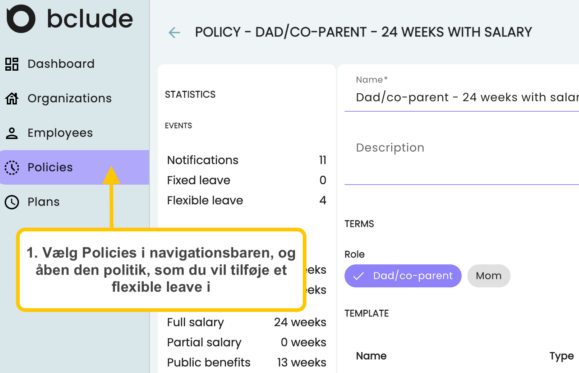
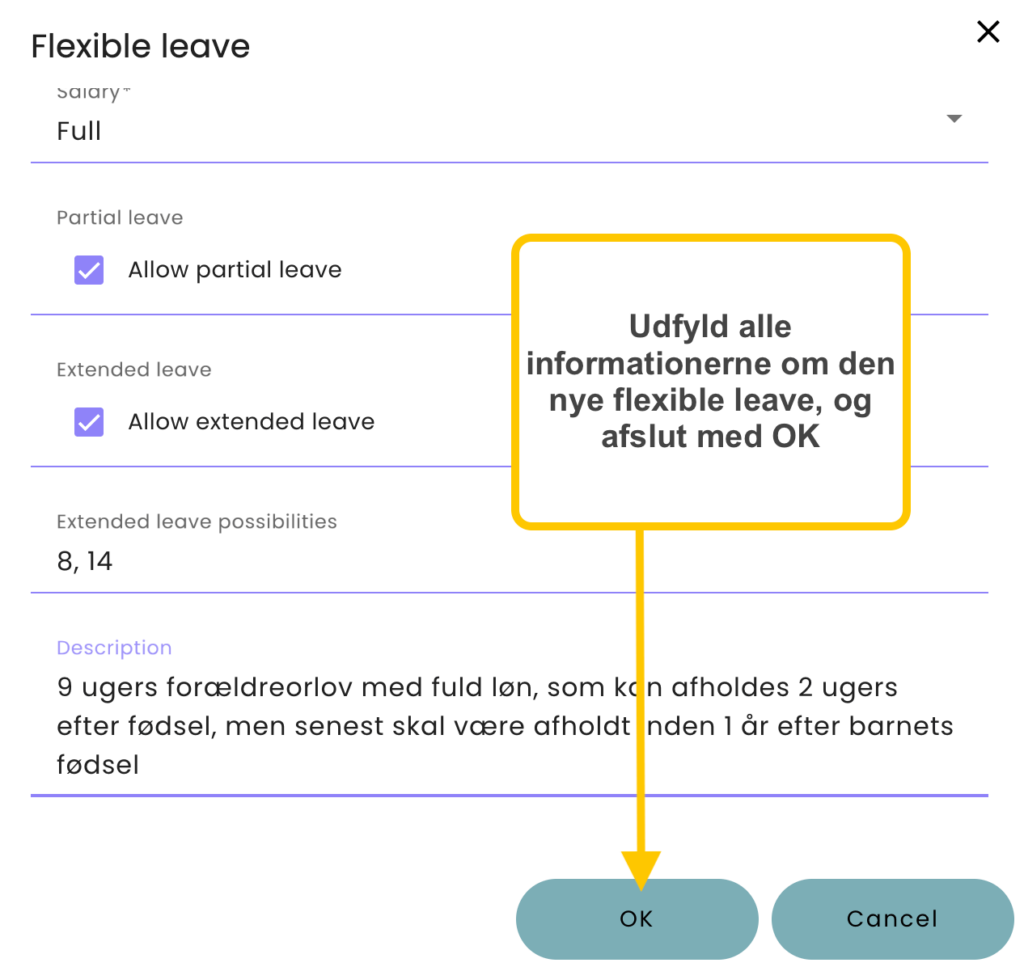
Når du opretter din politik, kan du tilføje flexible leave. Det er de perioder af barslen, som ikke er fastlagt og dermed kan flyttes rundt i bestemte tidsperioder af den barslende medarbejder. I følgende eksempel oprettes 9 ugers forældreorlov, som skal afholdes mellem uge 2 efter barnets fødsel og inden barnet fylder 1 år, som et flexible leave:

  1. Vælg “Policies” i navigationsbaren til venstre. 
  2. Tryk på de tre prikker ud for den politik, hvor du vil tilføje forældreorlov og vælg “Open.”
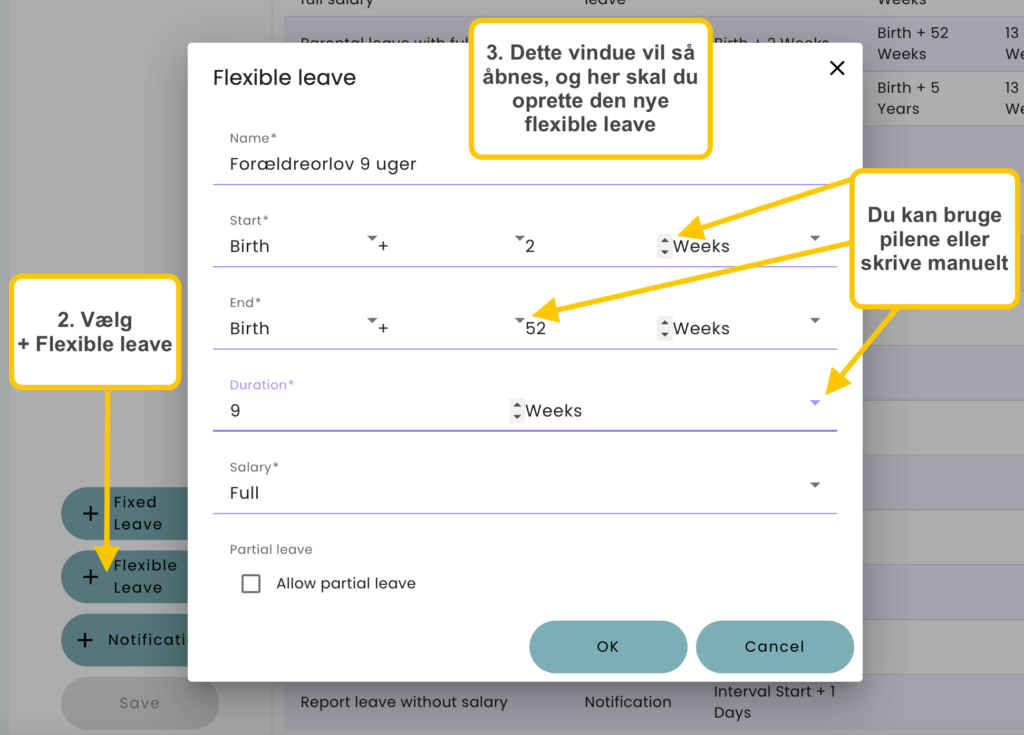
  3. Nederst i venstre hjørne vælger du “+ Flexible leave.” 
  4. Et vindue åbnes, og her skal du oprette din Flexible leave.
  • Først gives navnet “Forældreorlov 9 uger.”
  • Herefter angives orlovsperiodens start under rækken “Start”. Her skal du først tage stilling til, om den starter i forhold til “Edd” eller “Birth”. “Edd” står for Estimated date of delivery og er terminsdagen, mens “Birth” er barnets faktiske fødselsdag.
    Herefter skal du vælge, om den starter før eller efter, det gør du ved at vælge enten “+” eller “-” i næste kolonne. Derefter skal du definere, hvornår den starter. Det gør du i de næste kolonner ved at skrive det præcise antal dage, uger eller år.  I eksemplet skal forældreorloven starte 2 uger efter barnets faktiske fødselsdato. Her vælges derfor “Birth”, “+” “2” og “weeks” 

Tip: Antal uger kan også justeres på ved at bruge pilene foran “Weeks”. 

  • Herefter angives hvornår orlovsperioden senest skal være afholdt, og det gør du i rækken under “End”.  Først skal du tage stilling til, om den slutter i forhold til “Edd” eller “Birth”. Herefter skal du vælge, om den slutter før eller efter, det gør du ved at vælge enten “+” eller “-” i næste kolonne. Derefter skal du definere, hvornår den senest skal være afholdt. Det gør du i de næste kolonner ved at skrive det præcise antal dage, uger eller år. 
    I eksemplet skal forældreorloven være afholdt senest et år efter barnets fødsel. Her vælges derfor “Birth”, “+” “1” og “year.” 
  • I feltet “Duration” skal du skrive, hvor lang orlovsperioden er. Du kan vælge mellem days, weeks, years.
    I eksempelet skrives der “9” og “weeks”. 

Således er det defineret, at det er 9 ugers forældreorlov, der kan afholdes 2 uger efter barnets fødsel, men som senest skal afholdes inden 1 år efter barnets fødsel. 

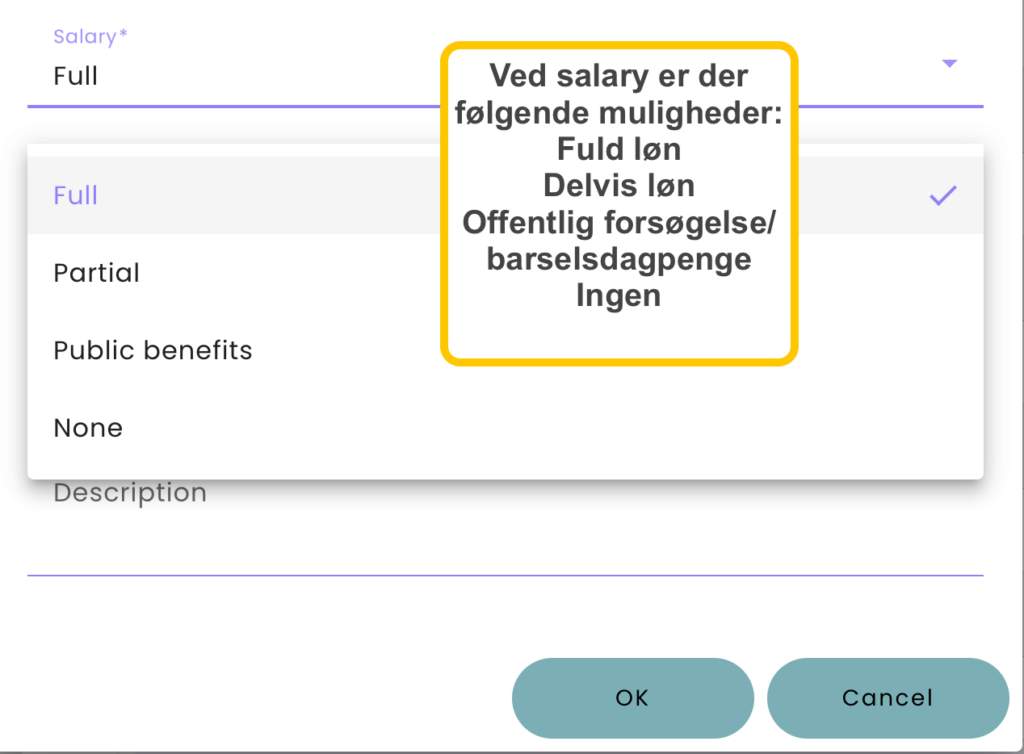
  • I feltet “Salary” (løn) skal der tages stilling til lønvilkårene i perioden. Ved at trykke på pilen til højre, kan du vælge mellem muligheder: Full (fuld løn), partial (delvis løn), public benefits (offentlig ydelse), None (ingen løn). I dette tilfælde, sættes den til “Full”.
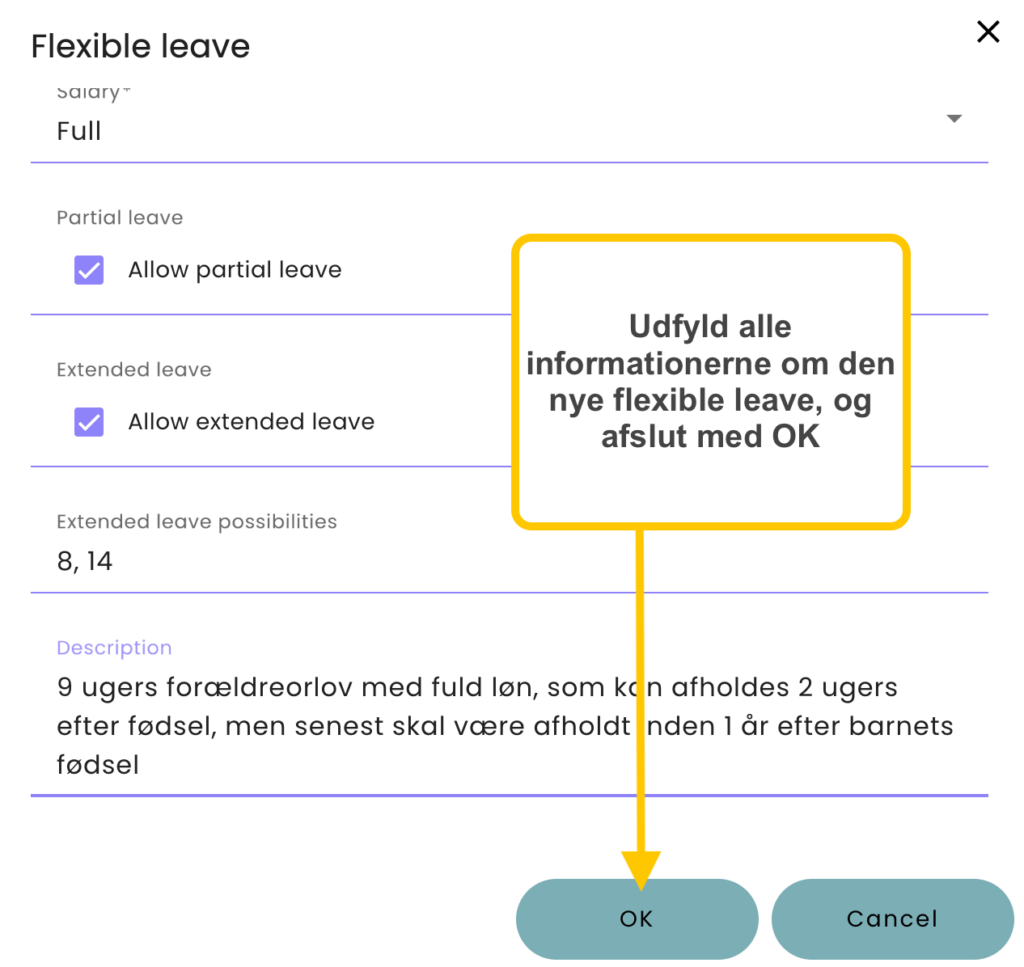
  • Herefter skal du tage stilling til, om I i perioden, vil give jeres medarbejder mulighed for at genoptage arbejdet delvist. Det gør du under “Partial leave”. Markerer du boksen, så har din medarbejder mulighed for at vælge, hvor meget hun/han vil arbejde under sin barsel. Der kan vælges mellem 20 %, 40 %, 60 % og 80% arbejde. (Læs mere om delvis genoptagelse længere nede, under afsnittet Delvis genoptagelse af arbejdet).
  • Herefter skal du tage stilling til, om din medarbejder har ret til at forlænge sin orlov, Extended leave. Markerer du boksen, skal du derefter definere med hvor mange uger, din medarbejder har ret til at forlænge sin barsel. Det gør du under Extended leave possibilities.
    Har din medarbejder for eksempel mulighed for at forlænge med 8 og 14 uger, så skriver du “8, 14”. Du definerer således de mulige udvidelser ved at lave en komma-separet liste.
    Din medarbejder har nu mulighed for at forlænge den pågældende orlovsperiode med det antal uger, du har skrevet.
    (Læs mere om forlængelse af orlov længere nede under afsnittet Forlængelse af barsel.)
  • I feltet “Description” (beskrivelse) kan du beskrive din orlovsperiodeForældreorloven beskrives fx: “9 ugers forældreorlov med fuld løn, som kan afholdes 2 ugers efter fødsel, men senest skal være afholdt inden 1 år efter barnets fødsel.”
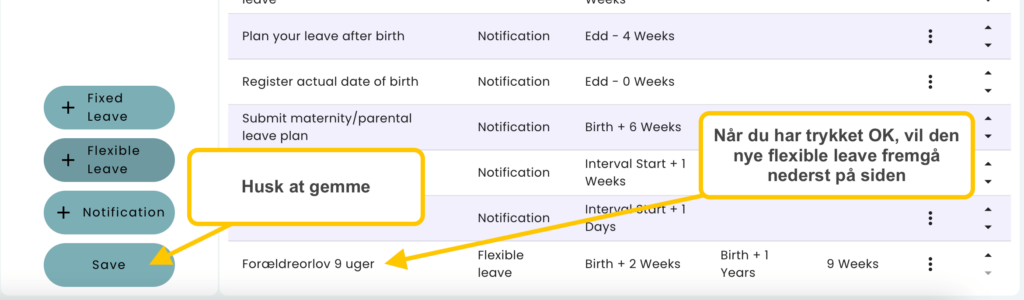
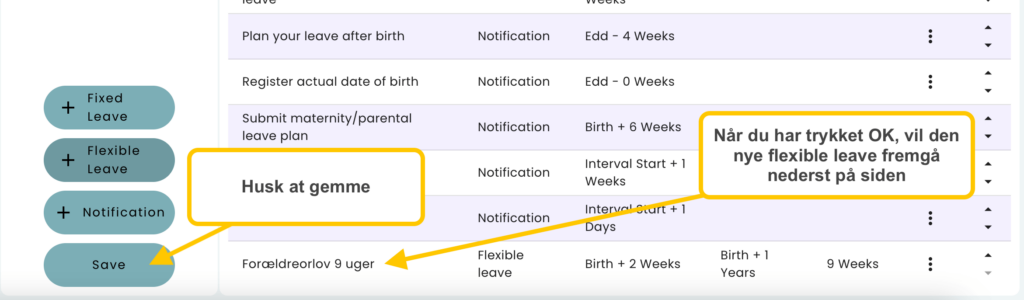
  • Afslut med “Save.” Den nye flexible leave vil nu ligge under den politik, som du valgte i step 2.

Bemærk: Du kan oprette lige så mange flexible leaves, som du ønsker.
Bemærk: Når du er færdig med at redigere i politikken, så skal du huske at gemme hele barselspolitikken. Det gør du ved at klikke på “Save” i venstre hjørne. Nedenfor finder du en billedeguide til hvordan du oprette disse orlovstyper

Step 1
Step 2
Step 3
Step 4
Step 5

Sådan sletter du en orlovsperiode

Har I valgt at en orlovsperiode i jeres barselspolitik skal slettes, så skal I gøre følgende: 

  1. Vælg “Policies” i navigationsbaren til venstre. 
  2. Tryk på de tre prikker ud for den politik, hvor du vil slette en orlovsperiode og vælg “Open”
  3. Du skal nu finde den orlovsperiode i tabellen, som du vil slette. Når du har fundet den, så skal du trykke på de tre prikker i højre side og dernæst vælge “Delete” 
  4. Et vindue vil poppe op og spørge, om du er sikker på, at du vil slette perioden. Tryk “Ok”.
  5. Afslut med at “Save” i venstre hjørne.
    Når du er færdig med at redigere i politikken, så skal du huske at gemme hele barselspolitikken. Det gør du ved at klikke på “Save” i venstre hjørne.

Bemærk: Ændrer du i en allerede oprettet politik, så vil det kun være gældende i de barselsplaner, du opretter efterfølgende og ikke være gældende for potentielt allerede oprettede barselsplaner baseret på politikken.

Sådan ændrer du længden på en orlovsperiode i barselspolitikken

Har I ændret i jeres barselspolitik så en orlovsperiode skal være længere, fx hvis I vælger, at en forældreorlovsperiode med løn skal være længere, end hvad den tidligere har været, så skal I have det tilpasset i bclude. Det gør I på følgende måde:

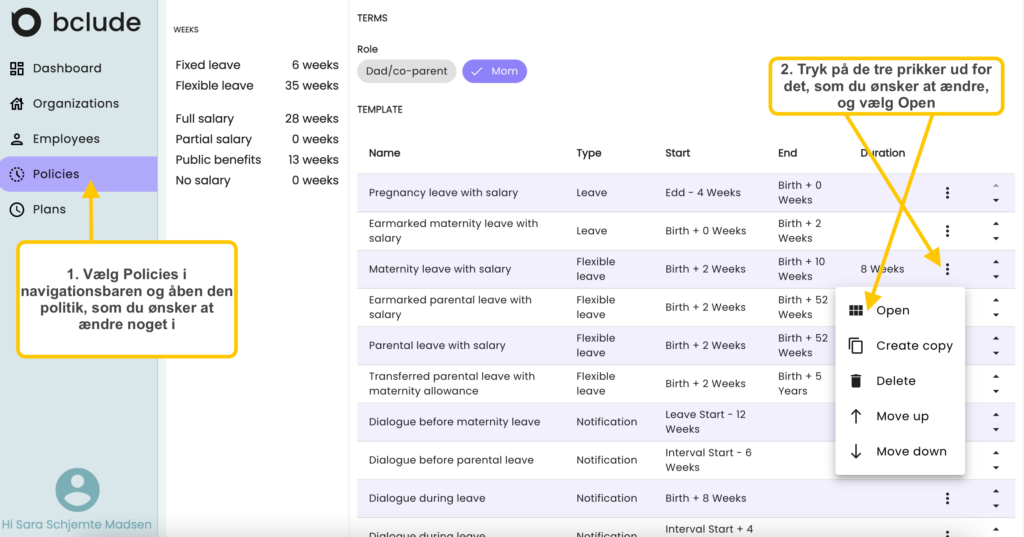
  1. Vælg “Policies” i navigationsbaren til venstre. 
  2. Tryk på de tre prikker ud for den politik, hvor du vil tilføje notifikation og vælg “Open.”
  3. Du skal nu åbne den orlovsperiode i tabellen, som du vil ændre længden på. Det gør du ved at trykke på de tre prikker i højre side og dernæst vælge “Open”
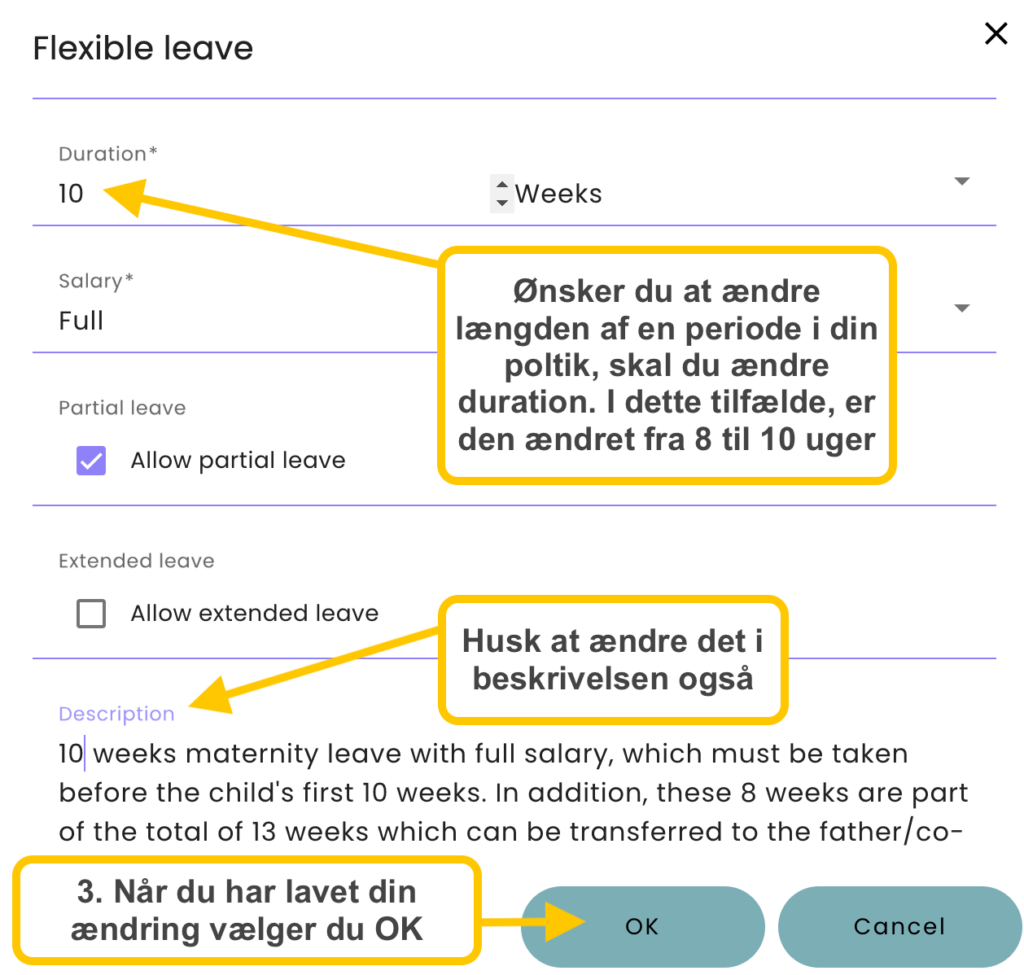
  4. Et vindue åbnes, og her kan du se og redigere i orlovsperioden.
    Et det et fixed leave du vil ændre længden på, så kan du ændre enten tidspunktet for periodens “Start” eller tidspunktet for periodens “End”.
    Er det et flexiable leave, du vil ændre længden på, så er det under “Duration” at du skal skrive, hvor lang perioden skal vare. 

Tip: Vi anbefaler, at du i beskrivelsen (Description) uddyber den specifikke længde for orlovsperioden.

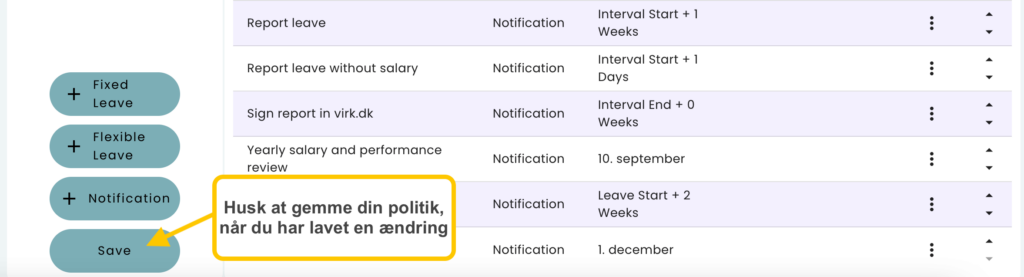
  1. Klik på “Save” i den åbnede vindue.
  2. Når du er færdig med at redigere i politikken, så skal du huske at gemme hele barselspolitikken. Det gør du ved at klikke på “Save” i venstre hjørne.

Bemærk: Ændrer du i en allerede oprettet politik, så vil det kun være gældende i de barselsplaner, du opretter efterfølgende og ikke være gældende for potentielt allerede oprettede barselsplaner baseret på politikken. Nedenfor finder du en billedeguide til hvordan du ændrer en orlovsperiode.

Step 1
Step 2
Step 3
Step 4
Step

Sådan ændrer du lønnen på en orlovsperiode i barselspolitikken

Har I ændret på lønvilkårene under barsel, så skal I huske at have tilpasset det i jeres politikker på bclude. Det gøres på følgende måde: 

  1. Vælg “Policies” i navigationsbaren til venstre. 
  1. Tryk på de tre prikker ud for den politik, hvor du vil ændre lønnen og vælg “Open”.
  2. Du skal nu åbne den orlovsperiode i tabellen, som du vil ændre lønnen i. Det gør du ved at trykke på de tre prikker i højre side og dernæst vælge “Open”
  3. Et vindue åbnes, og her kan du se og redigere i orlovsperioden. Under feltet “Salary” kan du vælge, hvilke lønvilkår, der er gældende for den specifikke politik.  Du kan vælge mellem muligheder: Full (fuld løn), partial (delvis løn), public benefits (offentlig ydelse), None (ingen løn). 
  4. Klik på den løn, som ydes i orlovsperioden. 
  5. Afslut med “Save” i det åbnede vindue.
    Tip: Vi anbefaler at du i beskrivelsen (Description) uddyber de specifikke lønvilkår for perioden. 
  6. Når du er færdig med at redigere i politikken, så skal du huske at gemme hele barselspolitikken. Det gør du ved at klikke på “Save” i venstre hjørne.


Bemærk: Ændrer du i en allerede oprettet politik, så vil det kun være gældende i de barselsplaner, du opretter efterfølgende og ikke være gældende for potentielt allerede oprettede barselsplaner baseret på politikken.

Delvis genoptagelse af arbejdet

Det er en mulighed at delvis genoptage sit arbejde under en barsel, og det kan vi selvfølgelig også håndtere i bclude. Ønsker du som virksomhed at tilbyde dine barslende medarbejdere denne mulighed, så skal du gøre følgende:

  1. Vælg “Policies” i navigationsbaren til venstre. 
  2. Tryk på de tre prikker ud for den politik, hvor du vil lave ændringen og vælg “Open.
  3. Du skal nu åbne den orlovsperiode i tabellen, som du vil give mulighed for delvis genoptagelse af arbejdet. Det gør du ved at trykke på de tre prikker i højre side og dernæst vælge “Open”
    Bemærk: Det er kun flexibel leaves, som du kan gøre det ved.
  4. Et vindue åbnes, og her kan du se og redigere i orlovsperioden. Ud for “Partial leave” markerer du boksen.
  5. Klik på “OK” i den åbnede vindue.
  6. Når du er færdig med at redigere i politikken, så skal du klikke på “Save” i venstre hjørne.

Bemærk: Ønsker du det skal være en mulighed i alle fleksible orlovsperioder, så skal du gentage processen for alle perioderne i din barselspolitik.

De efterfølgende medarbejder, som du opretter en barselsplan til baseret på den pågældende politik, vil nu have mulighed for at vælge, hvorvidt hun/han ønsker at genoptage arbejdet med 20%, 40%, 60%, 80%. Medarbejerens plan vil automatiske tilpasse sig herefter. 

Bemærk: Ændrer du i en allerede oprettet politik, så vil det kun være gældende i de barselsplaner, du opretter efterfølgende og ikke være gældende for potentielt allerede oprettede barselsplaner baseret på politikken.

Forlængelse af barsel

Lovgivningsmæssigt kan en barslende medarbejdere have ret til at forlænge sin barsel. Dette kan du derfor håndtere i bclude på følgende måde:

  1. Vælg “Policies” i navigationsbaren til venstre. 
  1. Tryk på de tre prikker ud for den politik, hvor du vil lave ændringen og vælg “Open”.
  2. Du skal nu åbne den orlovsperiode i tabellen, som du vil give mulighed for forlængelse. Det gør du ved at trykke på de tre prikker i højre side og dernæst vælge “Open”
    Bemærk: Det er kun flexiable leaves, som du kan gøre det ved.
  3. Et vindue åbnes, og her kan du se og redigere i orlovsperioden. Ud for “Extended leave” markerer du boksen. Derefter skal du definere med hvor mange uger, din medarbejder har ret til at forlænge sin barsel. Det gør du under “Extended leave possibilities”. Har din medarbejder for eksempel mulighed for at forlænge med 8 og 14 uger, så skriver du “8, 14”. Du definerer således de mulige udvidelser ved at lave en komma-separet liste. 
  4. Klik på “Save” i den åbnede vindue.
  5. Når du er færdig med at redigere i politikken, så skal du klikke på “Save” i venstre hjørne.

De efterfølgende medarbejder, som du opretter en barselsplan til baseret på den pågældende politik, vil nu have mulighed for at forlænge den pågældende orlovperiode med det antal uger, du har skrevet.

Læs mere om lovgivningen i Danmark i forhold til forlængelse af barsel her.