bclude

Hjælpecenter

Her på siden, finder du svar på de typiske barselsspørgsmål og brugen af bclude.

/

/

Organisationsindstillinger

Organisationsindstillinger

Har du valgt modulet +Refusion, kan du under dine organisationsindstillinger vælge, hvilken fond du ønsker refusion fra, samt indskrive beløbet, du forventer at modtage i refusion. Ved at indskrive disse oplysninger kan bclude generere en lønspecifikation, der viser den forventede refusion for forskellige barselsforløb samt omkostningerne ved barselsforløbet. Læs mere om lønspecifikationen her.

Sådan vælger du refusionsfond og indtaster refusionssats:

  1. Vælg “Organisationer/Organizations” i navigationsmenuen yderst til venstre.
  2. Klik på de tre prikker, der findes yderst til højre, ud for den organisation, det drejer sig om, og vælg “Åben/Open”.
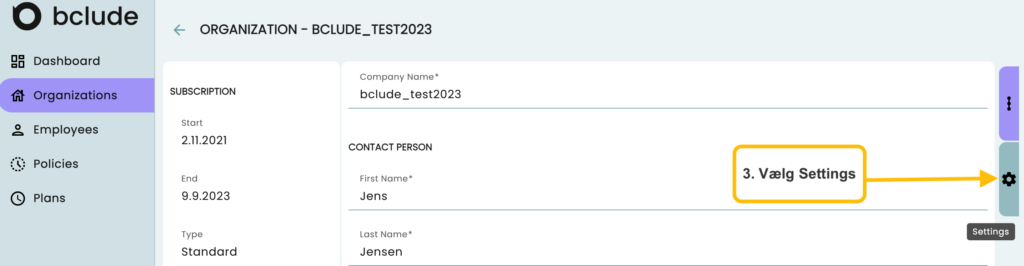
  3. Tryk på tandhjulet yderst til højre, der symboliserer indstillinger (Indstillinger/Settings).
  4. Vælg ikonet, der symboliserer en Refusionskonfiguration (Reimbursement configuration). Her kan du markere hvilken barselsfond, I er tilknyttet samt indskrive den sats, I modtager herfra i refusion.
  5. Afslut ved at klikke på  “Gem/Save”
For administratoren (Admin) af bclude.

Flere virksomheder ønsker, at deres medarbejdere tilkendegiver en Tro-og loveerklæring om, at deres barselsplan er korrekt, og at de tager ansvar for eventuelle fejl.

For at imødekomme dette, har din virksomhed mulighed for at tilføje en Tro og love erklæring under dine organisationsindstillinger. Når denne funktion aktiveres, vil en dialogboks komme frem, når en medarbejder indsender sin barselsplan.

Sådan tilføjer du en Tro og love erklæring:

  1. Vælg “Organisationer/Organizations” i navigationsmenuen yderst til venstre.
  2. Klik på de tre prikker, der findes yderst til højre, ud for den organisation, det drejer sig om, og vælg “Åben/Open”.
  3. Tryk på tandhjulet yderst til højre, der symboliserer indstillinger (Settings).
  4. Vælg ikonet, der symboliserer en lovgivningserklæring (Statement of truth). Her kan du udfylde titlen på din Tro- og loveerklæring samt det udsagn (Statement), du ønsker, at medarbejderen skal acceptere, inden planen endeligt indsendes.
  5. Afslut ved at klikke på  “Gem/Save”.

For administratoren (Admin) af bclude.

Organisationer har ofte forskellige virksomhedsbetalte feriedage udover de lovpligtige helligdage, og selv om helligedage og betalte feriedage ikke tæller med under barsel, så er der mange, som planlægger ferie under og efter barslen i forhold til helligdage og betalte feriedage. Derfor har vi i bclude gjort det muligt for jer at tilpasse jeres ferieopsætning. 

Bemærk alle lovpligtige helligedage er automatisk sat op, så det er kun, hvis I har yderligere virksomhedsbetalte feriedage. 

Det kan fx. være, at I giver en betalt feriedag d. 24. december (Juleaften/Christmas day). I så fald skal det tilføjes i jeres organisationsindstillinger, da det ikke er en lovpligtig helligdag. 

Det gøres på følgende måde: 

  1. Vælg ”Organisationer/Organizations” i navigationsbaren yderst til venstre.
  2. Tryk på de tre prikker, som står yderst til højre, ud for den organisation det drejer sig om. Vælg ”Åben/Open”.
  3. Tryk på tandhjulet yderst til højre, der symboliserer settings.
  4. Vælg parasollen (Hellidagsopsætning/Holiday konfiguration). Her ser du, at alle lovpligtige helligdage er markeret. Du kan nu selv markere fx Juleaften/Christmas day, såfremt det er en betalt feriedag hos jer. 
  5. Afslut med “Gem/Save”.

For administratoren (Admin) af bclude.

Hvis din organisation har fået ny HR medarbejder med ansvar for barsel, skal den nye medarbejder først oprettes i bclude. Se hvordan du opretter en medarbejder her. 

Har I valgt, at det kun er én medarbejder fra HR, der skal modtage notifikationer relateret til barsel, så skal medarbejderens mail tilføjes under “Contact Infomation” under Settings. Det samme er gældende, så fremt det kun er kontaktolysningerne på én person fra HR, der skal være tilgængelige for jeres medarbejdere, når de er på barsel. I så fald skal I følge nedenstående guide:
Tip: Vi anbefaler, at I har en gruppe HR mail, som bruges disse steder. Det sikre, at der altid er modtagere af notifikationerne, også i perioder med fx ferie mm.

  1. Vælg ”Organisationer/Organizations” i navigationsbaren yderst til venstre.
  2. Tryk på de tre prikker, som står yderst til højre, ud for den organisation du ønsker at tilføje noget til. Vælg ”Åben/Open”.
  3. Tryk på tandhjulet yderst til højre, der symboliserer indstillinger.
  4. Klik på ikonet “@” og under Notifikationer/Notifications ændrer du “HR e-mail/HR notification email” til den nye medarbejders. Det samme gør du under Kontaktinformation/Contact Information, hvor du ændrer “HR e-mail/HR contact phonenumber” og “HR telefonnummer/HR contact email” til den nye medarbejders. 
  5. Afslut med “Gem/Save.”

Det vil nu være denne mail, der modtager notifikationer relateret barsel fra bclude, og de kontaktoplysninger, der vil fremgå hos de barslende, når de bruger platformen.

Se billedeguide nedenfor:

Step 1
Step 2
Step 3

Hvis den nye HR-medarbejder erstatter den nuværende administrator, skal rollen som administrator tildeles medarbejderen. Det gøres på følgende måde:

  1. Vælg “Medarbejdere/Employees” i navigationsbaren til venstre.
  2. Vælg den medarbejder, som skal tildeles rollen som administrator, ved at trykke på de tre prikker ud for medarbejderens navn. Vælg “Åben/Open.”
  3. Vælg “Skift rolle/Change role.”
  4. Markere “Admin” og fjern markeringen i “HR”, så fremt medarbejderen kun skal have administrator rettigheder.
  5. Hvis en medarbejder skal have flere roller end én, kan flere roller markeres med flueben. I dette tilfælde anbefaler vi, at HR-medarbejderen både har rollen “HR” og rollen “Admin.”
  6. Afslut med “Ok”.

For administratoren (Admin) af bclude.

Når din organisation bliver oprettet og onboardet på bclude, så tages der altid stilling til, hvordan og hvor mange afdelinger, I ønsker at tilføje til bclude fra start. Det er vigtigt at tilføje afdelinger, som I kan tilknytte hhv. jeres barslende medarbejdere og ledere til. Det er blandt andet med til at give jer et overblik over, hvor mange barslende I har i hver afdeling.

Du finder dine afdelinger således:

  1. Vælg ”Organisationer/Organizations” i navigationsbaren yderst til venstre.
  2. Tryk på de tre prikker, som står yderst til højre, ud for den organisation det drejer sig om. Vælg ”Åben/Open”.
  3. Tryk på tandhjulet yderst til højre, der symboliserer indstillinger.
  4. Vælg “Organisationshierarki/Hierarchy”, og så vises din organisations hierarki og afdelinger i venstre side.

Skulle du have behov for at tilføje yderligere eller redigere i de eksisterende, har vi samlet en række guides nedenfor.

Sådan opretter du afdelinger

Du opretter en afdeling på følgende måde:

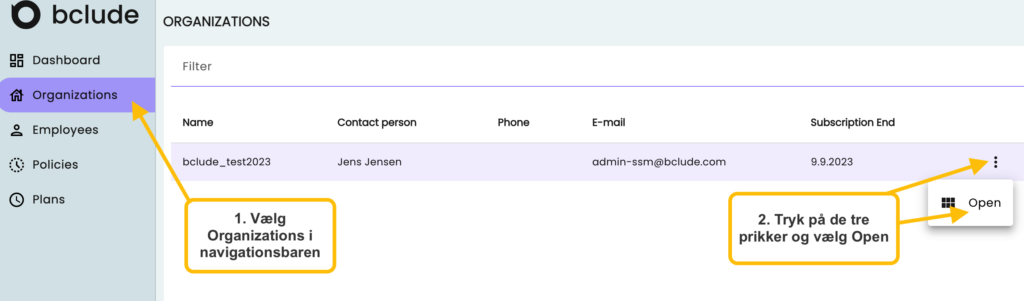
  1. Vælg ”Organisationer/Organizations” i navigationsbaren yderst til venstre.
  2. Tryk på de tre prikker, som står yderst til højre, ud for den organisation du ønsker at tilføje noget til. Vælg ”open”.
  3. Tryk på tandhjulet yderst til højre, der symboliserer indstillinger.
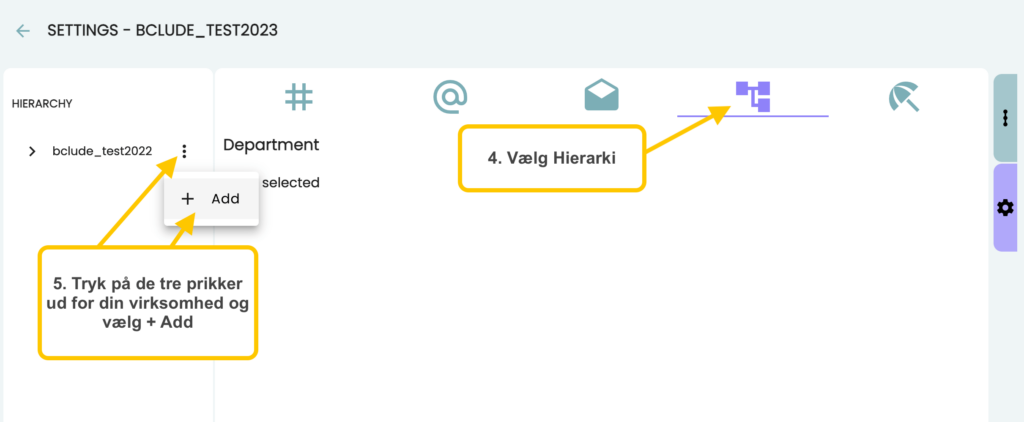
  4. Under “Organisationshierarki/Hierarchy”” vises din organisations afdelinger og hierarki. 
  5. For at oprette en afdeling i organisationen, trykker du på de tre prikker ud for din organisation og vælger ”Tilføj/Add”.
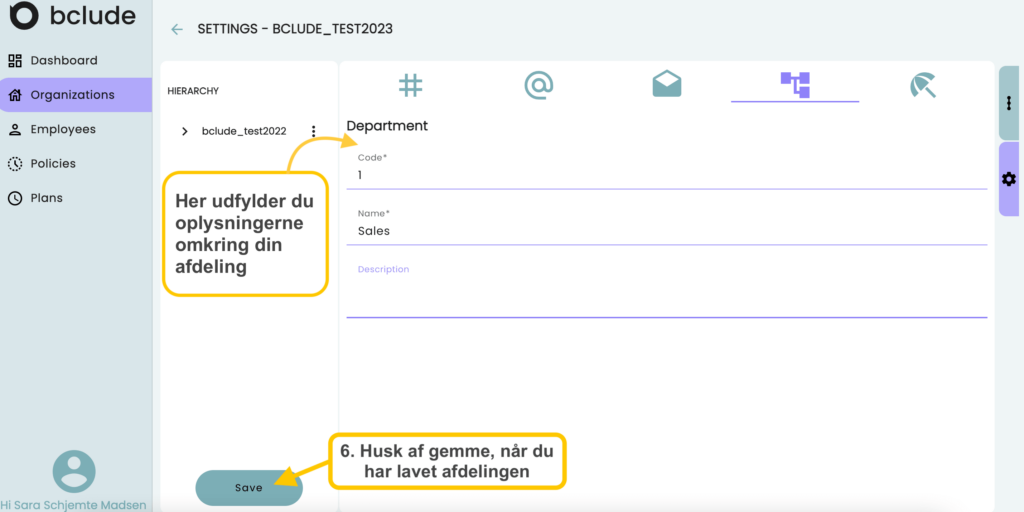
  6. Udfyld information om afdelingen.
    Tip: hvis ikke der bruges afdelingskoder i organisationen, kan afdelingerne bare nummereres med 1, 2, 3 osv.
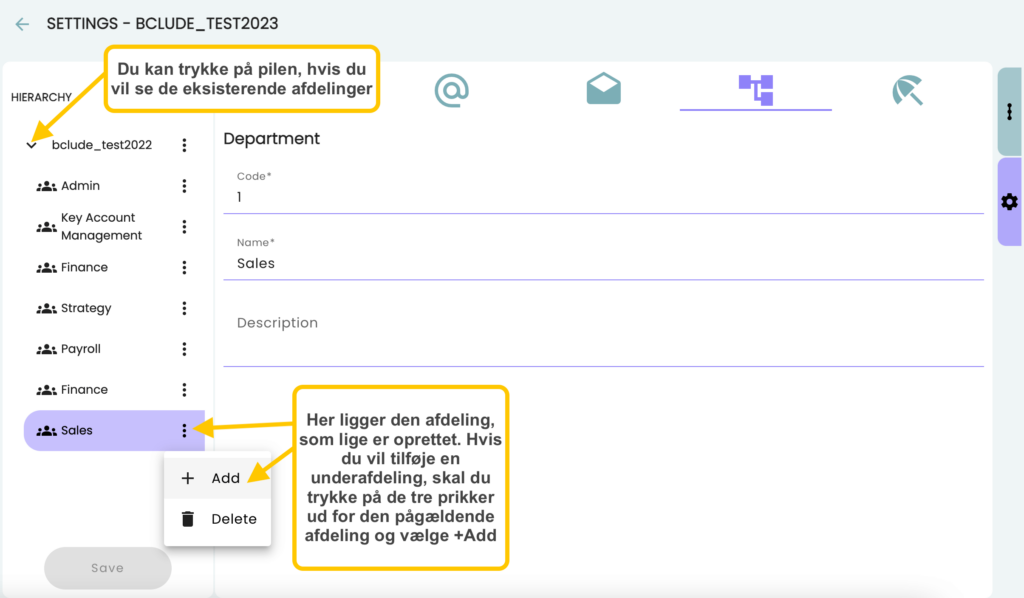
  7. Hvis der er en underafdeling i en afdeling, kan den oprettes ved at trykke på de tre prikker ud for afdelingen og vælge ”Tilføj/Add”.
  8. Afslut med ”Gem/Save”.

BEMÆRK! For virksomheder med modulet +Refusion. Anvender du +Refusion, så er det vigtigt, at du tilføjer din virksomheds CVR nummer og P-nummer ved hver afdeling, du opretter.

Tip: For at se de eksisterende afdelinger, kan du trykke på pilen ud for din organisations navn.

Nedenfor finder du en billedeguide, der viser, hvordan du opretter en afdeling.

Step 1
Step 2
Step 3
Step 4
Step 5

Sådan ændrer du en afdeling

Ønsker du at ændrer i en af dine afdelinger, hvis den for eksempel har skiftet navn, så skal du gøre følgende:

  1. Vælg ”Organisationer/Organizations” i navigationsbaren yderst til venstre.
  2. Tryk på de tre prikker, som står yderst til højre, ud for den organisation du ønsker at tilføje noget til. Vælg ”Åben/Open”.
  3. Tryk på tandhjulet yderst til højre, der symboliserer indstillinger.
  4. Under “
  5. Under “” vises din organisations afdelinger og hierarki. 
  6. ” vises muligheden for at oprette afdelinger. For at ændre noget i en eksisterende afdeling, skal du trykke på pilen ud for din organisations navn. Der vil så komme en liste frem med afdelinger, og her vælger du den, som du ønsker at ændre noget i.
  7. Lav din ændring – du kan ændre kode, navn og beskrivelse.
  8.  Afslut med “Gem/Save”.

Sådan sletter du en afdeling

Hvorfor kan jeg ikke slette en afdeling?

Sådan importer du afdelinger

Du kan nemt slippe for at skulle oprette alle afdelinger enkeltvist. Det gør du ved at importere dine afdelinger.

  1. Vælg ”Organisationer/Organizations” i navigationsbaren yderst til venstre.
  2. Tryk på de tre prikker, som står yderst til højre, ud for den organisation du ønsker at tilføje noget til. Vælg ”Åben/Open”.
  3. Tryk på tandhjulet yderst til højre, der symboliserer indstillinger.
  4. Under “Organisationshierarki/Hierarchy” vises din organisations afdelinger og hierarki. 
  5. For at importere dine afdelinger i organisationen, trykker du på “Importer/Import”
  6. For at importere dem, skal du have alle dine afdelinger i en CSV (semikolonsepareret) fil. CSV-filen skal indeholde en række for hver afdeling med flg. kolonner: Code: Din organisations kode/id for afdelingen Name: Afdelingens navn Description: En beskrivelse af afdelingen(valgfrit) ParentCode: Koden for den overordnede afdeling, såfremt denne afdeling er en underafdeling.
  7. Vælg den CSV fil, du vil importere ved at trykke på “Upload” i dialogboksen.
  8. Afslut ved at klikke på “OK” i dialogboksen. Importering af dine afdelinger vil nu påbegyndes. Er der fejl i CSV filen, så vil systemet give dig besked herom, og afdelingerne vil ikke blive importeret. ”
  9. Vælg ”Organisationer/Organizations” i navigationsbaren yderst til venstre.
  10. Tryk på de tre prikker, som står yderst til højre, ud for den organisation du ønsker at tilføje noget til. Vælg ”Åben/Open”.
  11. Tryk på tandhjulet yderst til højre, der symboliserer indstillinger.
  12. Under“Organisationshierarki/Hierarchy” vises din organisations afdelinger og hierarki. 
  13. Her klikker du på “Eksporter”.
  14. Der eksporteres nu en CSV fil med dine afdelinger.

Tilbage til oversigten

info@bclude.com

CVR: 42735450

Databehandleraftale

Handels- og licensbetingelser

Persondatapolitikhttps://consentcdn.cookiebot.com/sdk/bc-v4.min.html

Sådan sletter du en afdeling

Ønsker du at slette en allerede oprettet afdeling, så skal du gøre følgende:

Afdelingen er nu slettet, og handlingen kan ikke fortrydes. 

Vælg ”Organisationer/Organizations” i navigationsbaren yderst til venstre.

Tryk på de tre prikker, som står yderst til højre, ud for den organisation du ønsker at tilføje noget til. Vælg ”Åben/Open”.

Tryk på tandhjulet yderst til højre, der symboliserer indstillinger.

Under “

Under “” vises din organisations afdelinger og hierarki. 

Tryk på de tre prikker ud for den afdeling, som du vil slette og vælg “Slet/Delete”.

En pop up boks kommer frem og spørger, om du vil slette afdelingen. Tryk “Ok”.

Hvorfor kan jeg ikke slette en afdeling?

Hvis du ikke kan slette en afdeling, kan det være fordi, der er medarbejdere, som tilhører denne afdeling. For at afdelingen kan slettes, skal den være tom. Medarbejderne skal derfor flyttes til den afdeling, som de tilhører. 

Du flytter en medarbejder på følgende måde:

  1. Vælg “Medarbejdere/Employees” i navigationsbaren til venstre. 
  2. Vælg den medarbejder du vil flytte, ved at trykke på de tre prikker til højre for medarbejderens navn og vælge “Åben/Open”.

Tip: Du kan filtrere afdelinger ved skrive afdelingens navns i feltet “Filter”.  Du kan også få afdelingerne i alfabetisk rækkefølge, ved at holde cursoren(musen) over “Afdeling/Department,” og trykke på den

  1. I feltet “Afdeling/Department” kan du ændre medarbejderes afdeling til en anden.
  2. Afslut med “Gem/Save”.

Når der ikke længere er nogle medarbejdere tilknyttet afdelingen, så kan du slette den.

Sådan importer du afdelinger

Du kan nemt slippe for at skulle oprette alle afdelinger enkeltvist. Det gør du ved at importere dine afdelinger.

Afslut ved at klikke på “OK” i dialogboksen. Importering af dine afdelinger vil nu påbegyndes. Er der fejl i CSV filen, så vil systemet give dig besked herom, og afdelingerne vil ikke blive importeret. ”

Vælg ”Organisationer/Organizations” i navigationsbaren yderst til venstre.

Tryk på de tre prikker, som står yderst til højre, ud for den organisation du ønsker at tilføje noget til. Vælg ”Åben/Open”.

Tryk på tandhjulet yderst til højre, der symboliserer indstillinger.

Under “Organisationshierarki/Hierarchy” vises din organisations afdelinger og hierarki. 

For at importere dine afdelinger i organisationen, trykker du på “Importer/Import”

For at importere dem, skal du have alle dine afdelinger i en CSV (semikolonsepareret) fil. CSV-filen skal indeholde en række for hver afdeling med flg. kolonner: Code: Din organisations kode/id for afdelingen Name: Afdelingens navn Description: En beskrivelse af afdelingen(valgfrit) ParentCode: Koden for den overordnede afdeling, såfremt denne afdeling er en underafdeling.

Vælg den CSV fil, du vil importere ved at trykke på “Upload” i dialogboksen.

Sådan eksporterer du dine afdelinger

Har du brug for at eksportere dine afdelinger fra bclude, så gør du det på følgende måde:

Der eksporteres nu en CSV fil med dine afdelinger.

Vælg ”Organisationer/Organizations” i navigationsbaren yderst til venstre.

Tryk på de tre prikker, som står yderst til højre, ud for den organisation du ønsker at tilføje noget til. Vælg ”Åben/Open”.

Tryk på tandhjulet yderst til højre, der symboliserer indstillinger.

Under“Organisationshierarki/Hierarchy” vises din organisations afdelinger og hierarki. 

Her klikker du på “Eksporter”.

For administratoren (Admin) af bclude.

Under din setting under “Organizations”, har du mulighed for at indsætte kontaktoplysninger på hhv. HR og Payroll, som skal modtage information og notifikationer fra bclude, og som bliver synligt for den barslende medarbejdere, når han/hun bruger platformen under barslen.
Bemærk: Du kan kun tilføje én bestemt medarbejders mail, men ønsker I flere modtagere, så skal I bruge en gruppemail fx hr@xxx.dk eller payroll@xx.dk, som I opsætter i jeres eget mailsystem.

For at tilføje og ændrer kontaktoplysninger i bclude, skal du gøre følgende: 

  1. Vælg ”Organisationer/Organizations” i navigationsbaren yderst til venstre.
  2. Tryk på de tre prikker, som står yderst til højre, ud for den organisation du ønsker at tilføje noget til. Vælg ”Åben/Open”.
  3. Tryk på tandhjulet yderst til højre, der symboliserer indstillinger.
  4. Under “@” vises mulighederne for at opsætte mails til dine notifikationer. 
  5. Under Notifikationer/Notification udfyldes felterne med mailadresserne på HR og Løn/Payroll, som skal modtage informationerne.
  6. Under Kontaktinformation/Contact Information udfyldes felterne med mail adresserne og telefonnumrene på de personer fra HR og Payroll, som skal være synlige for jeres barslende medarbejdere, når de bruger platformen.
  7. Afslut med “Gem/Save”. 

Bemærk: Du kan altid ændre i disse mailadresser, hvis det ændrer sig hos jer. 

For administratoren (Admin) af bclude.

Når din organisation bliver oprettet og onboardet på bclude, så tages der altid stilling til, hvorvidt de vilkår I stiller til rådighed i jeres barselspolitik er betinget af fx forældrerolle, overenskomst, anciennitet etc. Dette kalder vi i bclude jeres Terms, som defineres med en række kategorier Tags.

Eksempel: Langt de fleste organisationer har en barselspolitik, der er betinget af medarbejderens forældrerolle (et term), hvor det vil være af betydning for medarbejderens rettigheder under barsel/forældre orlov, hvorvidt han/hun er mor eller far/medforælder (tags).

Du finder dine barselsbetingelser således:

  1. Vælg ”Organisationer/Organizations” i navigationsbaren yderst til venstre.
  2. Tryk på de tre prikker, som står yderst til højre, ud for den organisation det drejer sig om. Vælg ”Åben/Open”.
  3. Tryk på tandhjulet yderst til højre, der symboliserer indstillinger.
  4. Vælg “#” for at gå til betingelser (Terms) og tags. Her ser du dine betingelser og tags.


Skulle du efterfølgende have behov for at tilføje yderligere eller redigere i de eksisterende har vi samlet en række guides til jer neden for:

Sådan opretter du betingelser (Terms) for din barselspolitik

Ønsker du at tilføje en ny betingelse, som er afgørende for, hvilke rettigheder din medarbejder har under barsel, så skal du følge denne guide:

I det følgende eksempel, oprettes Anciennitet som en betingelse (term):

  1. Vælg ”Organisationer/Organizations” i navigationsbaren yderst til venstre.
  2. Tryk på de tre prikker, som står yderst til højre, ud for den organisation du ønsker at tilføje betingelser (terms) til. Vælg ”Åben/Open.”
  3. Tryk på tandhjulet yderst til højre, der symboliserer indstillinger.
  4. Under “#” finder du redigeringsmulighederne for dine betingelser (Terms).
  5. Skriv navnet på din betingelse (Term) fx “Anciennitet” i feltet “Ny betingelse/New term” og tryk på “+.”  Herefter vil Anciennitet fremgå som betingelse længere nede på siden.
  6. Til hver betingelse skal der oprettes tags, der definerer betingelsen. Under  Anciennitet oprettes der fx følgende tags “Over 9 mdr.” og “Under 9 mdr.” Bemærk: Dit tag er oprettet, når der er et gråt omrids. Hvis der ikke kommer et gråt omrids, er den ikke registreret. Tryk enter når du har skrevet dit tag
  7. Afslut med “Gem/Save.” Du har nu oprettet en betingelse.

Bemærk: Du skal efterfølgende gå ind under Politikker/Policies, hvor du vil se dine forskellige barselspolitikker. Her skal du åbne dine barselspolitikker og markere det specifikke tag, som fremadrettet skal være gældende for medarbejderen for at få ret til de pågældende vilkår i den specifikke barselspolitik.

Nedenfor finder du en billedeguide, der viser, hvordan du opretter en ny betingelse med tilhørende tags.

Step 1
Step 2
Step 3
Step 4

Sådan sletter du betingelser for jeres barselspolitik (Terms)

Står du i den situation, at en af de betingelser, du har oprettet ikke længere er relevant for jeres barselspolitikker, så kan du slette den på følgende måde:

  1. Vælg ”Organisationer/Organizations” i navigationsbaren yderst til venstre.
  2. Tryk på de tre prikker, som står yderst til højre, ud for den organisation du ønsker at tilføje betingelser (terms) til. Vælg ”Åben/Open.”
  3. Tryk på tandhjulet yderst til højre, der symboliserer indstillinger.
  4. Under “#” finder du redigeringsmulighederne for dine betingelser (Terms)
  5. Der vil være et kryds ved siden af betingelserne, klik på krydset ud for den betingelse (Term) du ønsker at slette.
  6. Afslut med “Gem/Save.” 


Bemærk: Vi anbefaler, at du går ind under Politikker/Policies, hvor du vil se dine forskellige barselspolitikker. Når du har fjernet et Term med tilhørende tags, så vil der være en rød markering ud for de politikker, som tidligere er blevet baseret herpå. For at fjerne det, så skal du åbne politikken og gemme den igen. Så vil du ikke længere se den røde markering. 

Sådan ændrer du navn på en betingelse (Term)

Hvis du ønsker at ændre navnet på en betingelse (Term), kan det gøres på følgende måde:

  1. Vælg ”Organisationer/Organizations” i navigationsbaren yderst til venstre.
  2. Tryk på de tre prikker, som står yderst til højre, ud for den organisation det drejer sig om. Vælg ”Åben/Open”.
  3. Tryk på tandhjulet yderst til højre, der symboliserer indstillinger.
  4. Vælg “#” for at gå til betingelser (Terms). 
  5. Nederst på siden fremgår dine betingelser (Terms). Tryk på de tre prikker ud for den betingelse, som du vil ændre og vælg “Åben/Open.” Der vil så komme et vindue frem med “Navn/Name,” hvor du kan ændre navnet. Tryk på “Ok”, når du har ændret navnet.
  6. Afslut med “Gem/Save” i venstre hjørne.

Tip: Alle redigeringer som du kunne få brug for at lave i dine betingelser (Terms), gøres på samme måde som denne.  

Sådan ændrer du dine tags

Står du i den situation, at en eller flere af de tags, du har til dine betingelser, ikke længere er relevant for jeres barselspolitikker, så kan du ændre dem på følgende måde: 

  1. Vælg ”Organisationer/Organizations” i navigationsbaren yderst til venstre.
  2. Tryk på de tre prikker, som står yderst til højre, ud for den organisation det drejer sig om. Vælg ”Åben/Open”.
  3. Tryk på tandhjulet yderst til højre, der symboliserer indstillinger.
  4. Vælg “#” for at gå til betingelser (Terms) og tags. Her ser du dine betingelser og tags. 
  5. Ønsker du at slette et tag, så klikker du på krydset i tagget. Tagget slettes. 
  6. Ønsker du at tilføje et nyt tag til en betingelse, så begynder du blot at skrive på den lilla linje under din betingelse. Når du trykker “Enter”, så oprettes tagget, og det vil fremgå i en lilla boks på linjen. 
  7. Afslut med “Gem/Save”. 
  8. Gå derefter ind under “Politikker/Policies” på navigationsbaren og vælg den politik, som skal opdateres med de nye tags. 

Bemærk: Du kan ikke redigere et tag. Så du skal i et sådan tilfælde slette det og oprette et nyt.

For administratoren (Admin) af bclude.

Kontaktpersonen er den medarbejder, der står for kommunikationen med bclude. Hvis det skal ændres til en anden medarbejder, skal du kontakte bclude. Det kan du gøre på denne mail: support@bclude.com.